TikTok ライブフォト保存
どのTikTokも動きのあるままHD動画で保存、または静止画で保存 — 透かしなしできれいに。
登録は不要で、動画を保存することは一切ありません。
ストーリーズを見るには@ユーザー名を入力してください。
動きはそのまま、透かしなし
動くバージョンはクリーンなMP4で届きます。クリエイターがHDでアップロードしていればHDで、音声と数秒の動きもそのまま、隅にTikTokのロゴは入りません。
静止画もワンタップ
クリップより写真が欲しいときは、同じ結果にフルサイズのカバー画像が表示されます。その瞬間の静止画がワンタップで手に入り、スクリーンショットは要りません。
アプリ不要・登録不要・無料
iPhone、Android、Windows、Macのどのブラウザでも、リンクを貼り付けるだけです。インストールもアカウント作成も料金もなく、Tikloは保存したもののコピーを残しません。
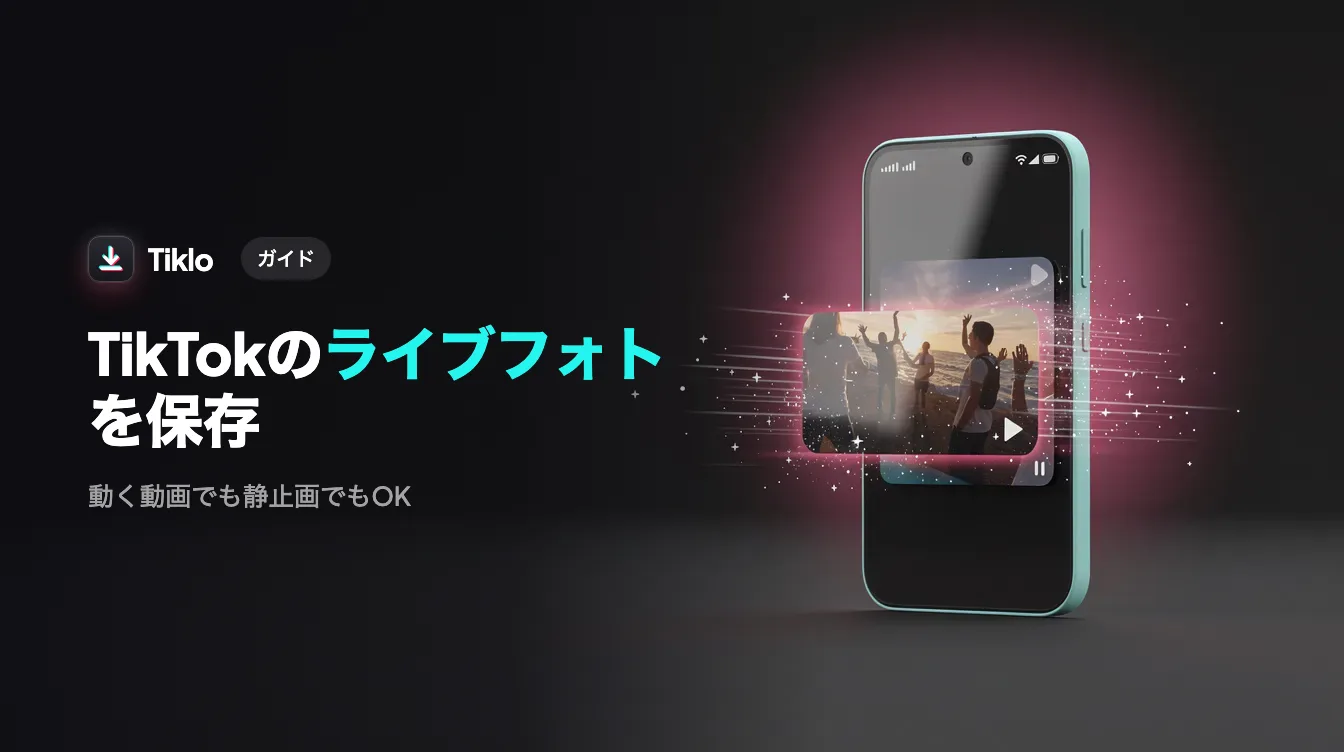
TikTokのライブフォトを動画と静止画で保存
TikTokのライブフォトは「動く写真」です。1秒から数秒ほどの短い動きが再生されます。Tiklo なら、本当に必要な形式で保存できます — 動きのあるままHDのMP4動画として、または静止画として。リンクを貼り付けてダウンロードを押し、どちらかを選ぶだけ。アプリのインストールもアカウントも不要です。
TikTokアプリの中では、動く画像の保存に制限があります。共有メニューのライブフォトの項目はすべての投稿やすべての端末に表示されるわけではなく、アプリ内で保存するとTikTokのロゴが入ります。Tiklo は元のファイルをソースから直接取得するので、動きはなめらかなまま、解像度も高いまま、透かしやユーザー名は入りません。
ライブフォトを保存するいちばん多い理由は「動く壁紙」です。多くのAndroid端末では、ギャラリーから短い動画をそのままロック画面の壁紙に設定できます。iPhoneでは、まず動画をLive Photosに変換する必要があります。動画をLive Photosに変換するアプリで、ダウンロードしたMP4を変換し、壁紙の設定から選びましょう。
ライブフォトを含むスライドショーにも対応。多くのダウンローダーが失敗するポイントです。Tiklo は投稿のスライドをすべて表示し、静止画はフル解像度で保存、動くスライドには LIVE マークと専用の MP4 ボタンが付くので、止まった一枚ではなく動きと音をそのまま残せます。投稿の BGM は MP3 で保存できます。
TikTokのライブフォトを保存する方法
-
リンクをコピー
TikTokアプリで、ライブフォトの投稿の「シェア」→「リンクをコピー」をタップします。
-
上の欄に貼り付け
コピーしたリンクを上のボックスに貼り付けて、「ダウンロード」を押します。
-
動画か静止画を選ぶ
動きのあるMP4か静止画を選んで、お使いのデバイスに保存します。
TikTokのライブフォトダウンローダーを使う理由
画面録画では操作画面と透かしが残り、さらにもう一度圧縮されます。手作業でトリミングしても、なかなかうまくいきません。ダウンローダーなら元のファイルが手に入り、壁紙や思い出に残すにはそれが必要です。
Androidで動く壁紙に
Samsung Galaxyでは、ギャラリーの「壁紙に設定」から短い動画(約15秒以内)をロック画面に設定できます。ほかの多くのメーカーでは動画壁紙アプリが必要です。どちらも、ここで保存したクリーンなMP4から始められます。
iPhoneの動くロック画面
iOSで動くロック画面にするにはLive Photoが必要です。MP4を保存して、動画をLive Photoに変換するアプリにかけ、壁紙の設定から選びましょう。iOS 17.1以降なら、画面を点けたときに動きます。
動く思い出を残す
ジャンプ中のペット、友達の笑い声、3秒の動きに収めた旅の一場面。こうした投稿は予告なく削除されたり非公開になったりします。今日のうちに両方のバージョンを保存すれば、自分のカメラロールにコピーが残ります。
ライブフォトダウンローダーで保存できるもの
リンクを1つ貼り付けると、Tikloは投稿に含まれるすべてを、クリエイターがアップロードした画質のまま、それぞれのボタン付きで表示します。
- 動くバージョンを透かしなしのMP4で、TikTokにHDファイルがあればHDで、音声付きで保存できます。
- 静止画を画像として:投稿のカバー画像をフル解像度で、ユーザー名もロゴもなしで保存できます。
- 静止画と動くスライドが混ざったスライドショーも丸ごと:静止画は画像で、動くスライドは個別のMP4クリップで保存され、1枚の静止画にされることはありません。
- 投稿のサウンドをMP3で。壁紙では使わなくても、編集や再投稿では欲しくなる部分です。
- 各結果の横にタイトルとクリエイター名が表示されるので、保存したファイルのクレジットをあとで書きやすくなります。
できないこと
- iPhone:Tikloが渡すのはMP4で、AppleのLive Photoファイルではありません。iOSで動く壁紙にするには、変換アプリでLive Photoにする必要があります。
- 非公開アカウント:非公開プロフィールのライブフォトは承認されたフォロワーしか見られず、Tikloでもほかのどこでもリンクから取得できません。
- 元の画質のみ:クリエイターがアップロードしたままのファイルが届きます。ぼやけた、または低解像度のライブフォトはそのままで、Tikloは高画質化もシャープ化もしません。
動く壁紙の設定方法:AndroidとiPhone
Androidでは、MP4をギャラリーで開きます。Samsung Galaxyなら「その他」→「壁紙に設定」→「ロック画面」で設定でき、約15秒を超えるクリップはハサミのアイコンで短くできます。ほかの多くのメーカーでは動画壁紙アプリが必要です。iPhoneでは、変換アプリでMP4をLive Photoにしてから、「設定」→「壁紙」でLive Photoをオンにして追加します。iOS 17.1以降なら、画面を点けたときにロック画面で動きます。
コンテンツの権利とプライバシー
ライブフォトは投稿した人のものです。Tikloはそれをホストも保存もしません。「ダウンロード」を押すとリンクを調べ、TikTokのサーバーからお使いのデバイスへファイルを渡すだけで、何もアップロードされず、こちら側にコピーは残りません。自分のスマートフォンの動く壁紙や思い出として使うのは個人利用ですが、他人のクリップを自分のものとして投稿するのは違います。共有する前にクリエイターの許可を取ってください。
よくある質問
TikTokのライブフォトはどうやって保存しますか?
TikTokで「シェア」から「リンクをコピー」をタップします。Tiklo にリンクを貼り付けてダウンロードを押し、動きを残すならHDのMP4、静止画にするならカバー画像を保存してください。
透かしなしで保存できますか?
はい。Tiklo は元のファイルをダウンロードするため、保存した動画や画像にTikTokのロゴやユーザー名は入りません。
動画と写真、どちらで保存すべきですか?
動きを残したいならMP4 — 動く壁紙、再投稿、編集に。プロフィール写真や印刷など、普通の写真が必要なら静止画を。どちらも同じリンクから保存できます。
TikTokのライブフォトを壁紙にするには?
多くのAndroid端末では、ギャラリーでMP4を開いてロック画面の壁紙に設定できます。iPhoneでは、変換アプリでMP4をLive Photosに変換してから、壁紙の設定で選んでください。
iPhoneとAndroidで使えますか?
はい。Tiklo はスマホのブラウザで動くので、iPhone、Android、どのパソコンでもアプリなしで使えます。
ライブフォトの保存は無料ですか?
はい。Tiklo でのライブフォト保存は無料で、登録不要、1日の上限もありません。
TikTok スライドショー内のライブフォトも保存できますか?
はい。写真投稿のリンクを貼り付けると全スライドが表示され、ライブフォトには LIVE マークと、動くクリップを音付きで保存する MP4 ボタンが付きます。静止スライドは画像として保存されます。